Bookmark bar, atau sering juga disebut bookmarks toolbar, adalah baris kecil di bagian atas jendela Chrome yang terletak tepat di bawah address bar. Di situ kita bisa menaruh link-link yang paling sering dibuka, sehingga tinggal klik sekali tanpa perlu ketik ulang alamatnya atau bongkar folder bookmark satu per satu. Sayangnya, di sebagian instalasi Chrome baris ini tidak langsung tampil, dan kadang malah tiba-tiba hilang setelah update atau ganti device. Kalau Sobat Lapakin sedang mengalami hal itu, berikut beberapa cara memunculkannya kembali.
Kenapa Bookmark Bar Layak Diaktifkan
Buat yang browsing-nya cuma sesekali, mungkin bookmark bar terasa kurang perlu. Tapi buat yang tiap hari buka beberapa website yang sama, misalnya dashboard kerja, email, atau tools tertentu, punya bookmark bar cukup membantu supaya tidak bolak-balik ketik alamat atau cari lewat history. Bahkan kita bisa mengatur agar tampilan bookmark hanya berupa ikon website tanpa judul, jadi satu baris itu bisa memuat cukup banyak link sekaligus tanpa terasa penuh.
Cara Memunculkan Bookmark Bar di Chrome
Ada beberapa cara yang bisa dicoba, dan biasanya cukup salah satu saja sudah berhasil. Kalau satu cara tidak bekerja di versi Chrome yang dipakai, coba cara berikutnya.
Pakai Pintasan Keyboard
Cara paling cepat adalah lewat pintasan keyboard. Di Windows atau Linux, tekan Ctrl + Shift + B. Di macOS, tekan Command + Shift + B. Bookmark bar akan langsung muncul atau hilang setiap kali pintasan ini ditekan, jadi kalau baris itu sempat hilang lagi tanpa sengaja, tinggal ulangi kombinasi yang sama.
Lewat Menu Chrome
Kalau lebih nyaman lewat menu, klik ikon tiga titik di pojok kanan atas jendela Chrome. Pada beberapa versi Chrome, opsinya ada di menu Bookmarks and Lists, sementara di versi lain langsung tertulis Bookmarks. Di dalamnya biasanya ada pilihan Show Bookmarks Bar, dan tinggal klik untuk mengaktifkannya. Kalau bahasa Chrome yang dipakai sudah diatur ke Bahasa Indonesia, tulisannya kira-kira menjadi Tampilkan Bilah Bookmark.
Klik Kanan di Dekat Address Bar
Cara lain yang jarang disadari orang adalah klik kanan tepat di area kosong dekat address bar, biasanya di bagian bawahnya. Nanti akan muncul menu kecil dengan opsi Show Bookmarks Bar. Cara ini cukup praktis karena tidak perlu buka menu utama Chrome sama sekali.
Lewat Halaman Pengaturan
Kalau ingin lebih pasti, bisa juga lewat halaman pengaturan Chrome. Ketik chrome://settings/appearance di address bar lalu tekan Enter. Di halaman itu ada toggle dengan nama Show Bookmarks Bar, dan kita bisa memilih apakah bookmark bar selalu tampil atau hanya muncul saat membuka tab baru.
Kalau Bookmark Bar Masih Belum Muncul Juga
Kadang setelah semua cara di atas dicoba, bookmark bar tetap tidak kelihatan. Biasanya penyebabnya sederhana, misalnya belum ada satu pun bookmark yang tersimpan sehingga barisnya terlihat kosong dan seperti tidak ada, padahal sebenarnya sudah aktif. Coba simpan satu halaman dulu dengan Ctrl + D atau Command + D untuk memastikan. Kalau itu bukan penyebabnya, cek juga apakah sedang login di profile Chrome yang benar, sebab pengaturan bookmark bar tersimpan per profile, bukan berlaku untuk semua profile sekaligus. Restart Chrome juga tidak ada salahnya dicoba kalau semua cara di atas sudah dilakukan tapi belum berubah.
Bagaimana dengan Chrome di HP
Di Chrome versi Android maupun iOS, tidak ada bookmark bar seperti di versi desktop. Bookmark di HP biasanya diakses lewat menu tersendiri, jadi kalau Sobat Lapakin baru pindah dari laptop ke HP dan mencari baris bookmark yang sama, memang tidak akan ketemu karena strukturnya berbeda. Cara paling praktis di HP adalah menambahkan shortcut halaman ke layar utama, meskipun fungsinya tetap tidak sama persis dengan bookmark bar di desktop.
Merapikan Bookmark Bar Supaya Tidak Berantakan
Setelah aktif, bookmark bar bisa dirapikan supaya tetap enak dilihat meski isinya bertambah banyak. Salah satu triknya, saat menyimpan bookmark baru, judulnya bisa dihapus dan disisakan favicon-nya saja, sehingga satu bookmark hanya memakan ruang seukuran ikon kecil. Bookmark juga bisa dikelompokkan ke dalam folder, lalu folder itu ditaruh di bookmark bar supaya beberapa link sekaligus tetap rapi dalam satu tempat. Urutan bookmark pun bisa diatur bebas dengan cara drag and drop sesuai kebiasaan penggunaan masing-masing.
Kalau Bookmark Sudah Kebanyakan
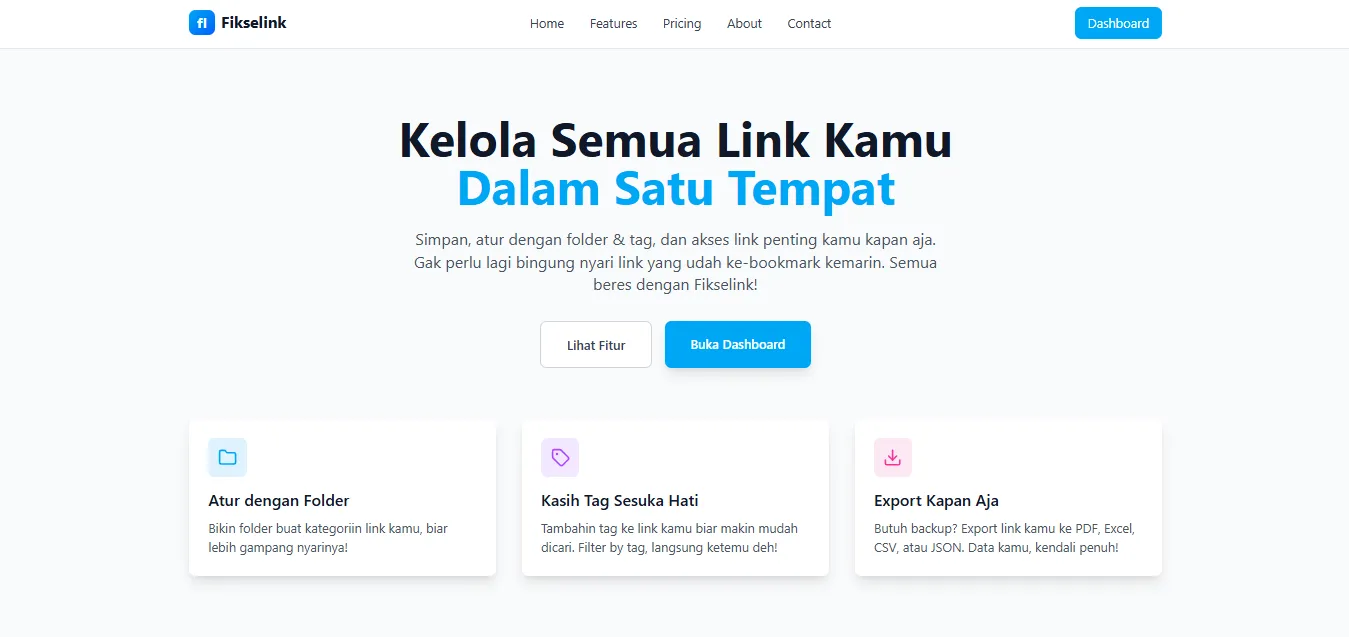
Bookmark bar memang praktis untuk link yang sering dibuka, tapi kalau jumlah bookmark sudah mencapai ratusan, mengandalkan satu baris kecil itu saja biasanya jadi kurang cukup. Di titik ini, layanan pengelola link terpisah bisa jadi pertimbangan, karena biasanya punya sistem folder dan tag yang lebih fleksibel dibanding bookmark bawaan browser. Soal ini pernah dibahas lebih dalam di artikel kami, Baca juga: Simpan Link dengan Fikselink, Kenapa Gak Pakai Bookmark Chrome Aja?
Penutup
Jadi, memunculkan bookmark bar di Chrome sebenarnya tidak rumit, tinggal pilih salah satu cara di atas yang paling gampang diingat. Kalau sudah aktif, tinggal isi dengan link-link yang paling sering dipakai supaya browsing sehari-hari jadi lebih cepat.
Ngomong-ngomong soal hal yang bikin kerjaan lebih rapi, kalau Sobat Lapakin punya usaha jasa seperti servis HP, laundry, atau bengkel, Lapakin bisa bantu mengelola order dan mengirim nota digital ke pelanggan lewat WhatsApp, tanpa perlu install aplikasi tambahan.